
Für Lehrkräfte von der Grundschule bis Sek II
Die ganze Stunde im Blick.
Für Sie und Ihre Klasse.
GUDRUN heißt „good run“. Die App für den Beamer oder das interaktive Whiteboard zeigt Ihrer Klasse jederzeit, welche Lernphase läuft, was gerade erwartet wird und wie viel Zeit bleibt. Und sie macht Rückmeldungen zum Verhalten fair, transparent und in beide Richtungen sichtbar.

Weniger erklären, mehr unterrichten
„Wie lange noch?“ – „Dürfen wir jetzt reden?“ – „Was sollen wir machen, wenn wir fertig sind?“ Fragen wie diese kosten in jeder Stunde Minuten und Nerven. GUDRUN beantwortet sie für Sie: an der Tafel, für alle sichtbar, ohne dass Sie etwas wiederholen müssen.
Klare Strukturen, transparente Erwartungen und schnelle, faire Rückmeldungen gehören zu den am besten belegten Merkmalen guter Klassenführung. GUDRUN bringt genau diese drei Dinge auf den Bildschirm, den Ihre Klasse ohnehin ansieht. Sie bedienen die App nebenbei mit einer Taste oder einem Klick und behalten den Kopf frei für das, was zählt: den Unterricht.

„Gute Klassenführung ist kein Talent, das man hat oder nicht hat. Sie ist Handwerk: klare Erwartungen, verlässliche Abläufe, faire Rückmeldung. GUDRUN nimmt Lehrkräften den Teil ab, der sich wiederholt, damit Zeit für den Teil bleibt, der zählt.“
Lernphasen
Jede Phase auf einen Blick: Wer? Was? Wie?
Ob Einstieg, Partnerarbeit, Stuhlkreis oder Aufräumen: GUDRUN zeigt die laufende Phase mit großem Piktogramm, Namen und einem kurzen Block Wer? (Sozialform), Was? (bis zu fünf Tätigkeiten) und Wie? (bis zu drei Regeln). Dazu ein Timer, die erlaubte Lautstärke-Stufe und der Stundenverlauf mit Fortschritt.
- Über 30 fertige Phasen von „Ankommen“ bis „Einpacken“, mit altersgerechten Hinweisen für Grundschule, Sek I und Sek II
- Eigene Phasen mit Symbol oder Emoji in Sekunden angelegt
- Phasenwechsel mit den Tasten 1 bis 9, „N“ für die nächste Phase im Stundenplan, Leertaste für die Lautstärke
- Lärmampel über das Mikrofon, wenn Sie möchten

Verhaltenssystem
Rückmeldung in beide Richtungen, jeden Tag neu
Jede Schülerin und jeder Schüler startet morgens auf einem neutralen Gesicht. Mit einem Klick geht es eine Stufe nach oben, mit einem Rechtsklick eine nach unten – in der Regel von −2 bis +2. Für jede Stufe ist hinterlegt, was folgt: „Lob vor der Klasse“, „Belohnungskarte“, „Ermahnung“ oder was Sie selbst festlegen. Die Klasse sieht die Stände, aber nur so, wie Sie es wollen: mit Vornamen, Initialen oder Nummern.
- Klassenziel mit eigenen Klassen-Token: gemeinsam Punkte sammeln, Belohnung frei wählbar
- Täglicher Neustart auf Neutral – „Morgen ist ein neuer Tag“
- Dauerhaftes Protokoll mit Lob, Notizen und Tageskarten zum Drucken, zum Beispiel für Elterngespräche
- Pseudonym-Modus: auf dem Bildschirm Initialen oder Nummern, im Protokoll Klarnamen

Was GUDRUN mitbringt
Alles, was Sie für eine gut geführte Stunde brauchen, in einer Anwendung. Ohne Installation, ohne Werbung, ohne Schnickschnack.
-
Ablauf
Stundenverlauf mit Fortschritt
Die Klasse sieht, welche Phase läuft, welche kommt und wo die Stunde steht. Die nächste Phase startet mit einer Taste, auf Wunsch automatisch mit Timer.
-
Zeit und Ruhe
Timer und Lautstärke-Ampel
Große Restzeit, Signalton am Ende, drei Lautstärke-Stufen von „Still“ bis „Sprechen“. Die Lärmampel misst auf Wunsch über das Mikrofon mit.
-
Vorlagen
Ein Ablauf je Klasse
Jede Klasse hat ihren eigenen Stundenplan. Bewährte Abläufe speichern Sie als Vorlage und weisen sie der 5a, 5b oder dem Kurs Q1 zu – samt Wer/Was/Wie.
-
Motivation
Klassenziel und Token
Die Klasse sammelt gemeinsam Punkte, etwa für ein leises Ankommen oder eine gelungene Gruppenarbeit. Ist das Ziel erreicht, gibt es Fanfare und Belohnung.
-
Dokumentation
Protokoll und Tageskarten
Jede Rückmeldung wird mit Uhrzeit festgehalten. Filtern, als CSV exportieren oder Tageskarten je Kind drucken – eine verlässliche Grundlage für Gespräche.
-
Bedienung
Eine Taste genügt
Alles Wichtige liegt auf der Tastatur: Phase, Timer, Lautstärke, Klassenansicht. Die dezente Lehrkraft-Leiste blendet sich nach drei Sekunden aus.
Fünf Designs, drei Altersstufen
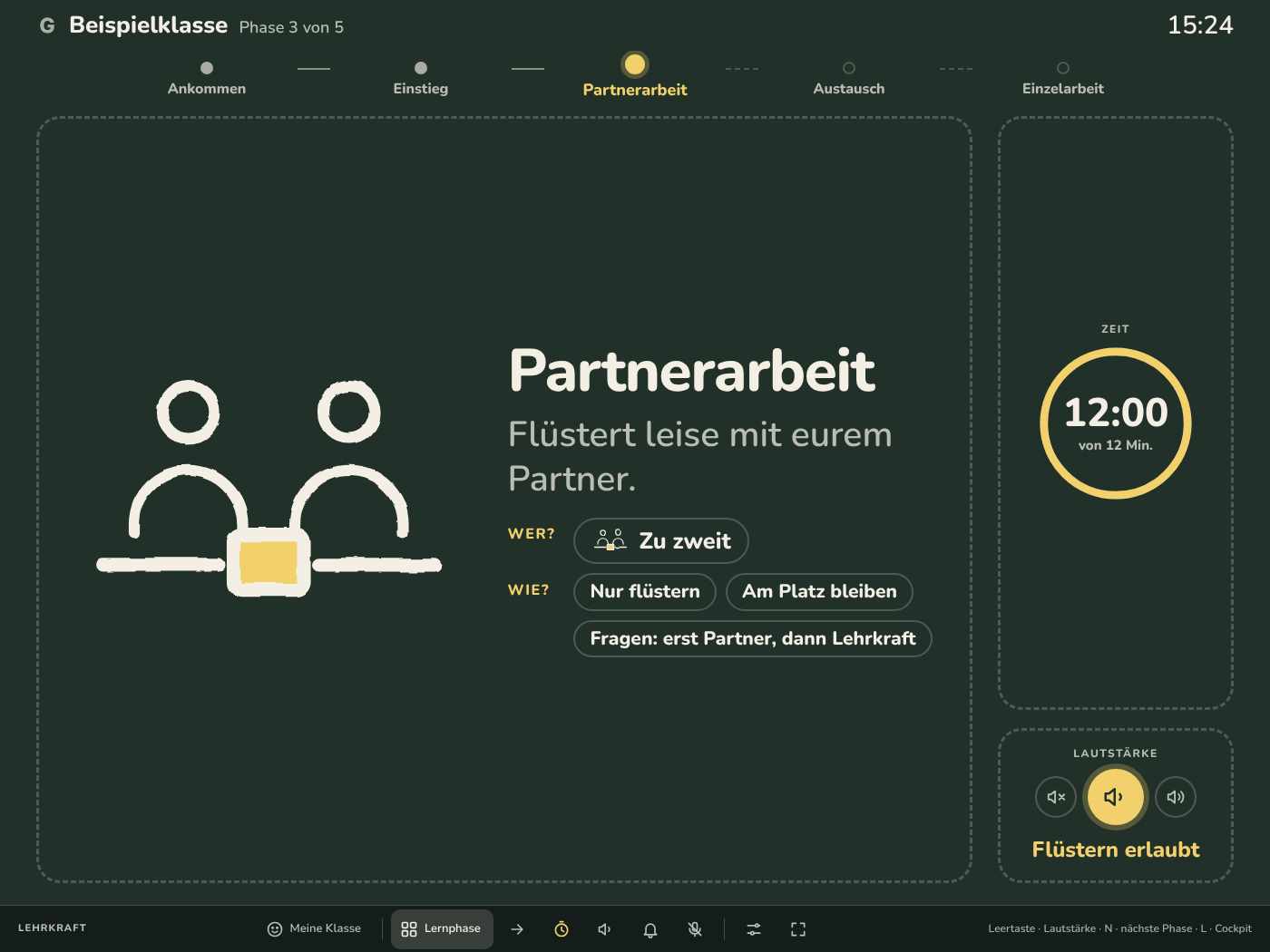
Tafel – Kreide auf Schiefer 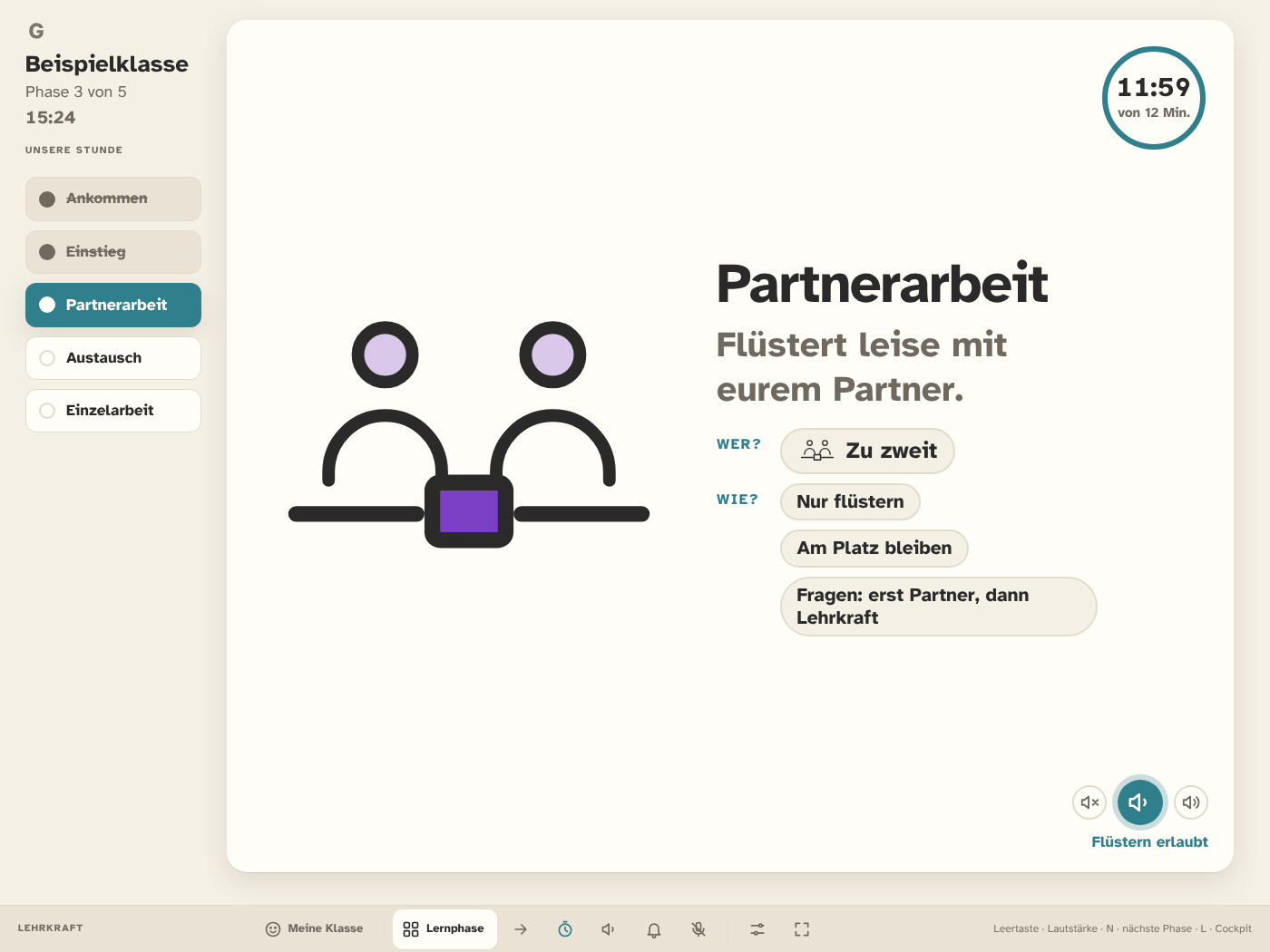
Papier – warmes Heftpapier 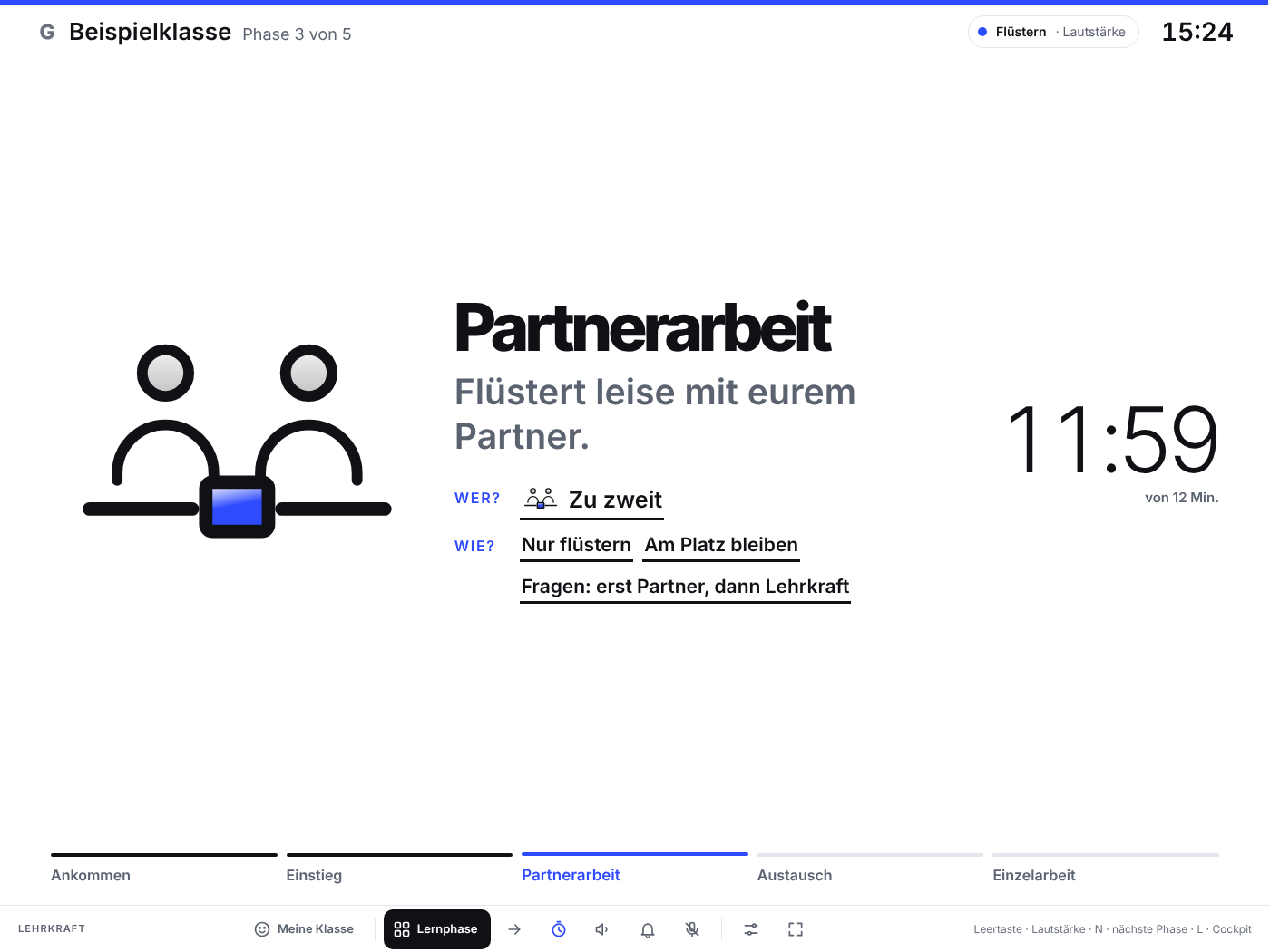
Studio – weiß und typografisch 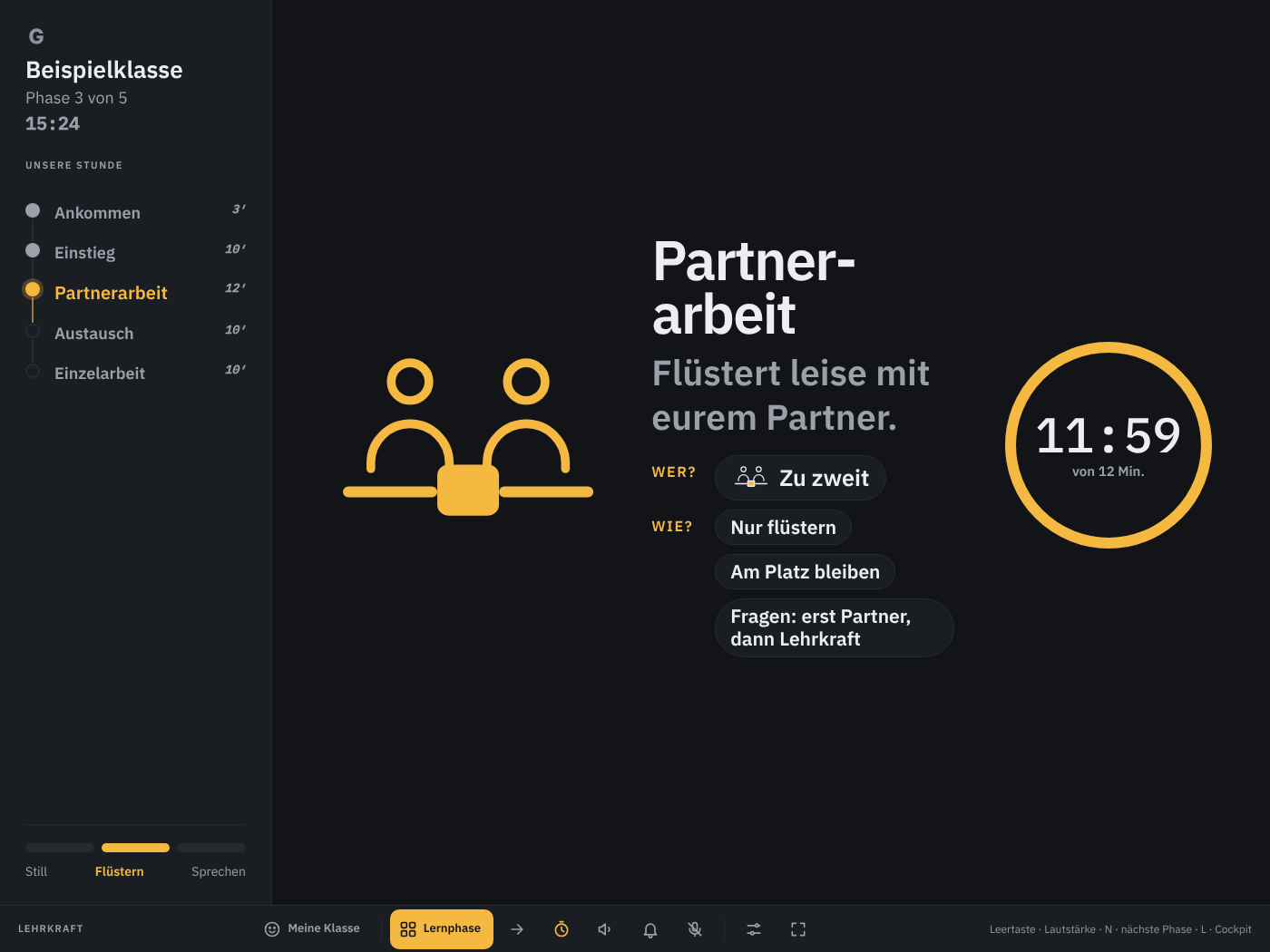
Fokus – dunkel mit Phasenleiste 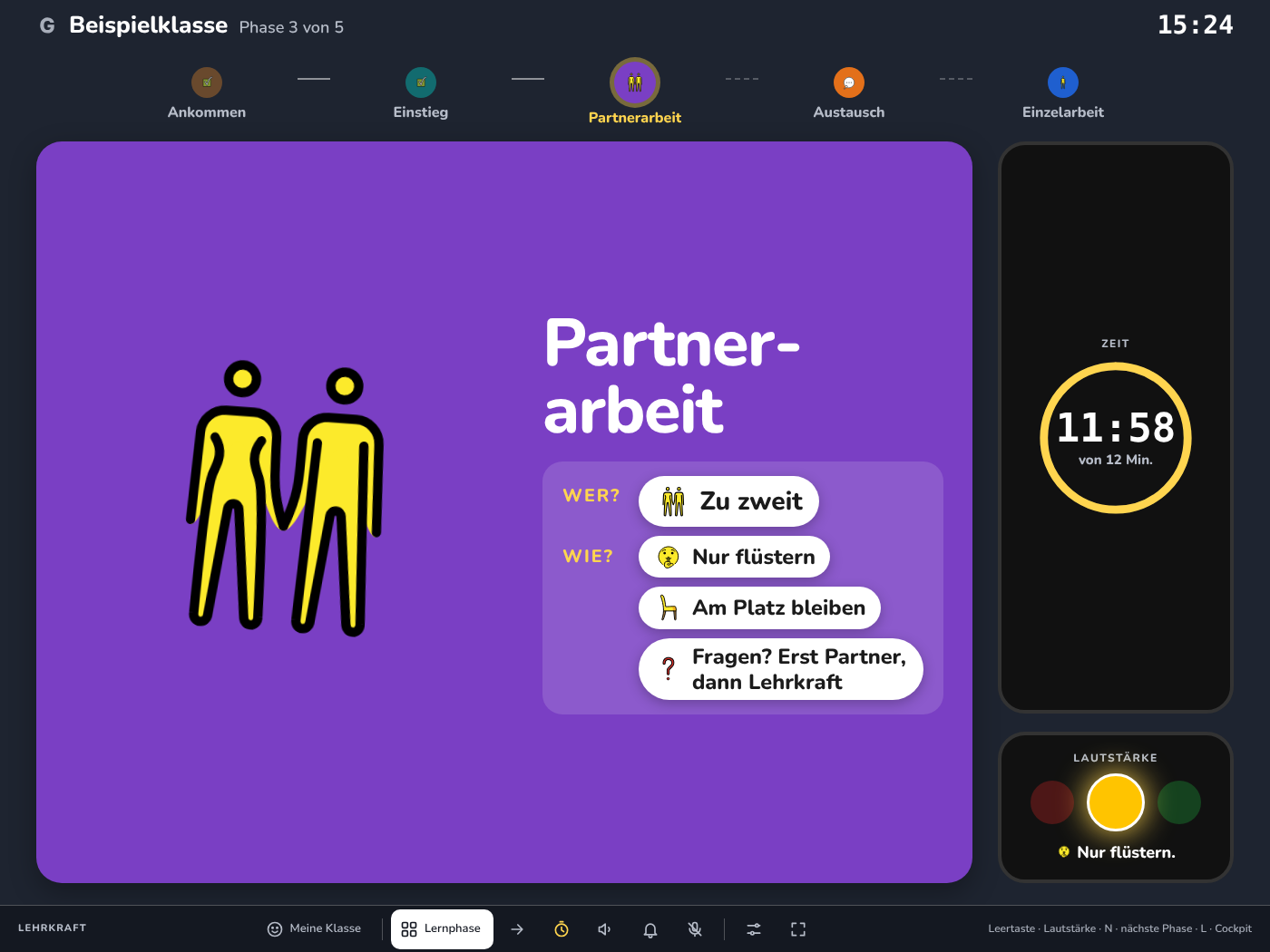
Bunt – Emojis, Farben und Ampel 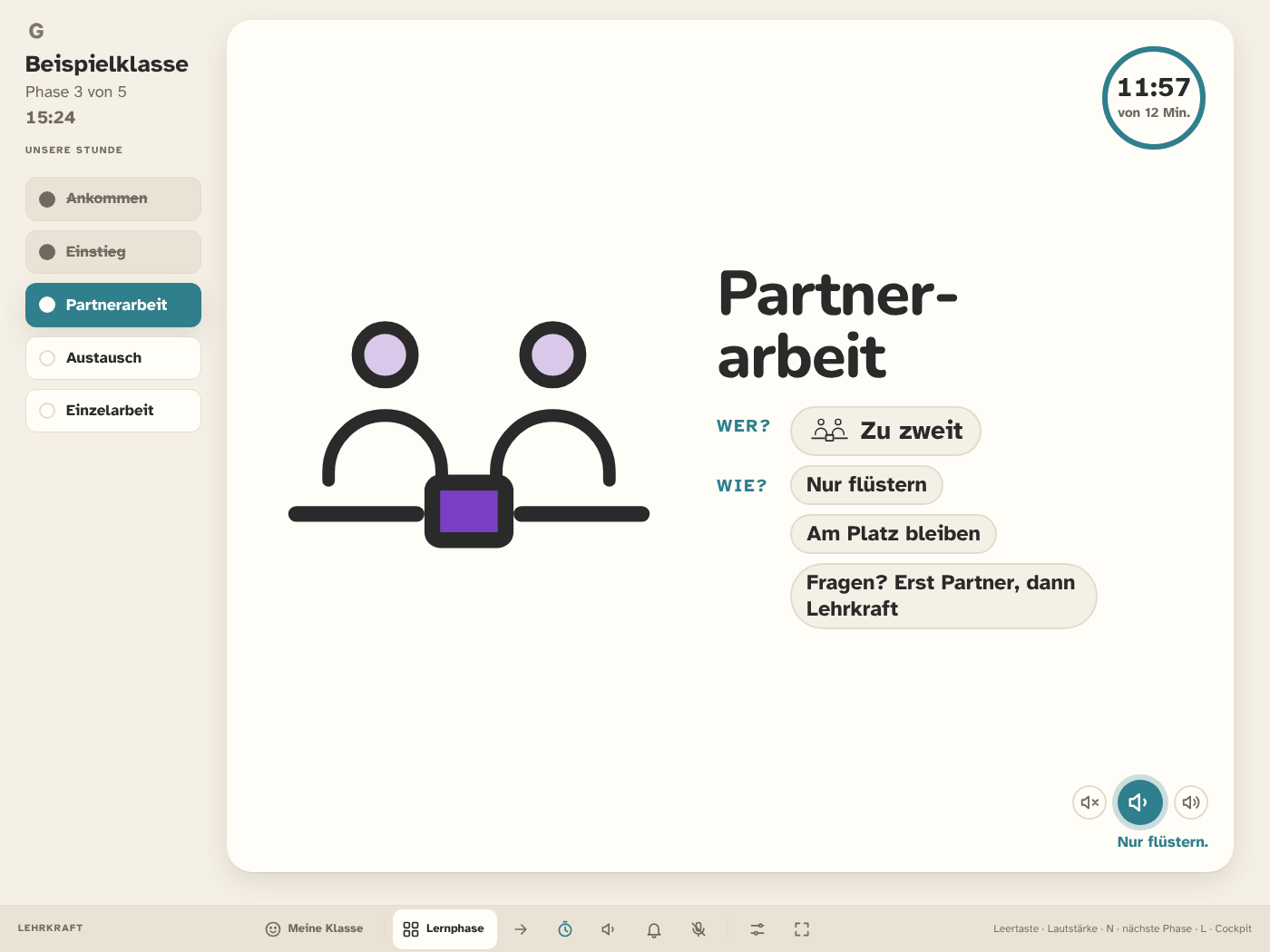
Papier in der Grundschul-Stufe: nur Symbol, Name und Wer/Was/Wie 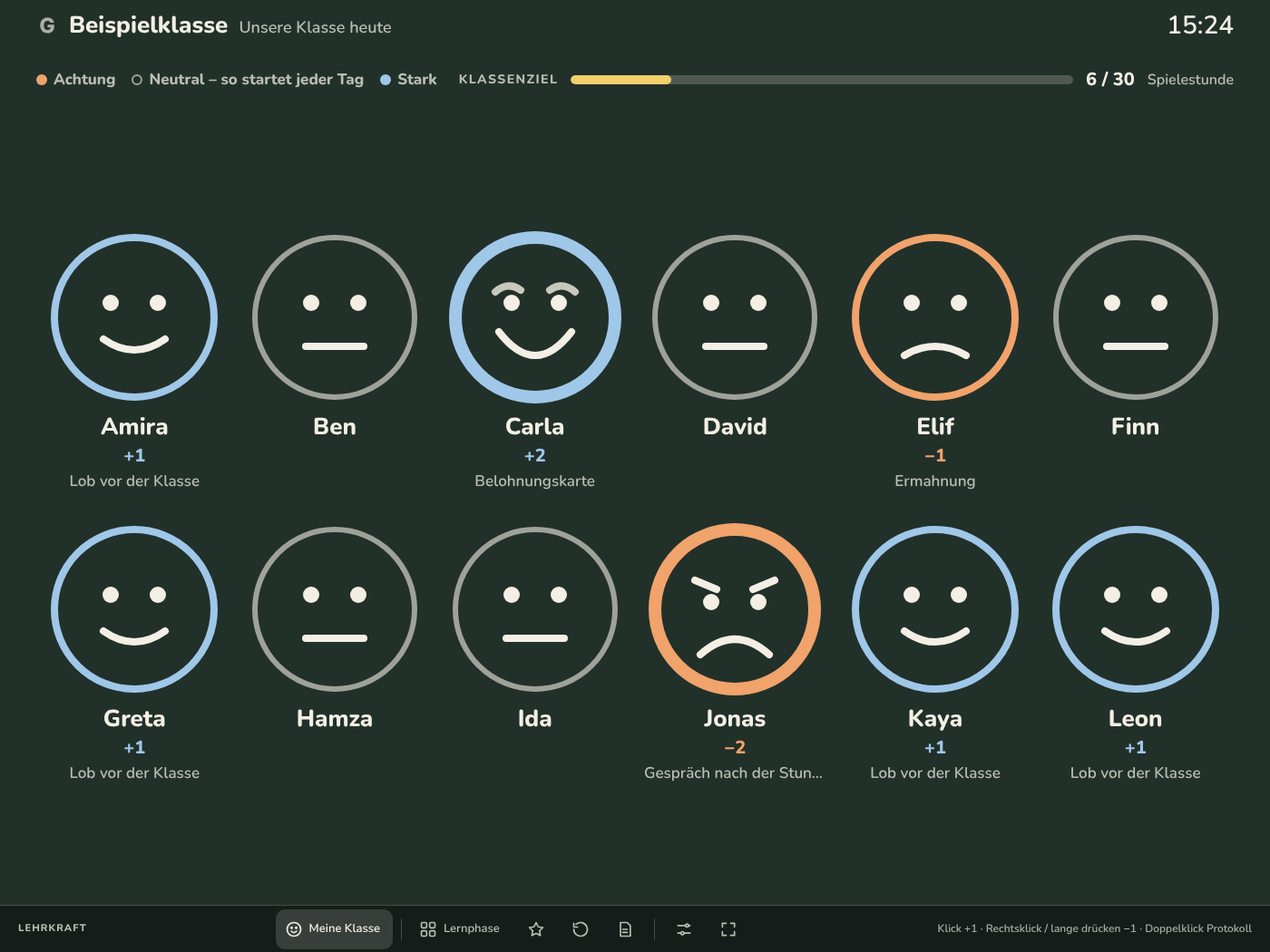
Klassenansicht im Design Tafel, Sekundarstufe I 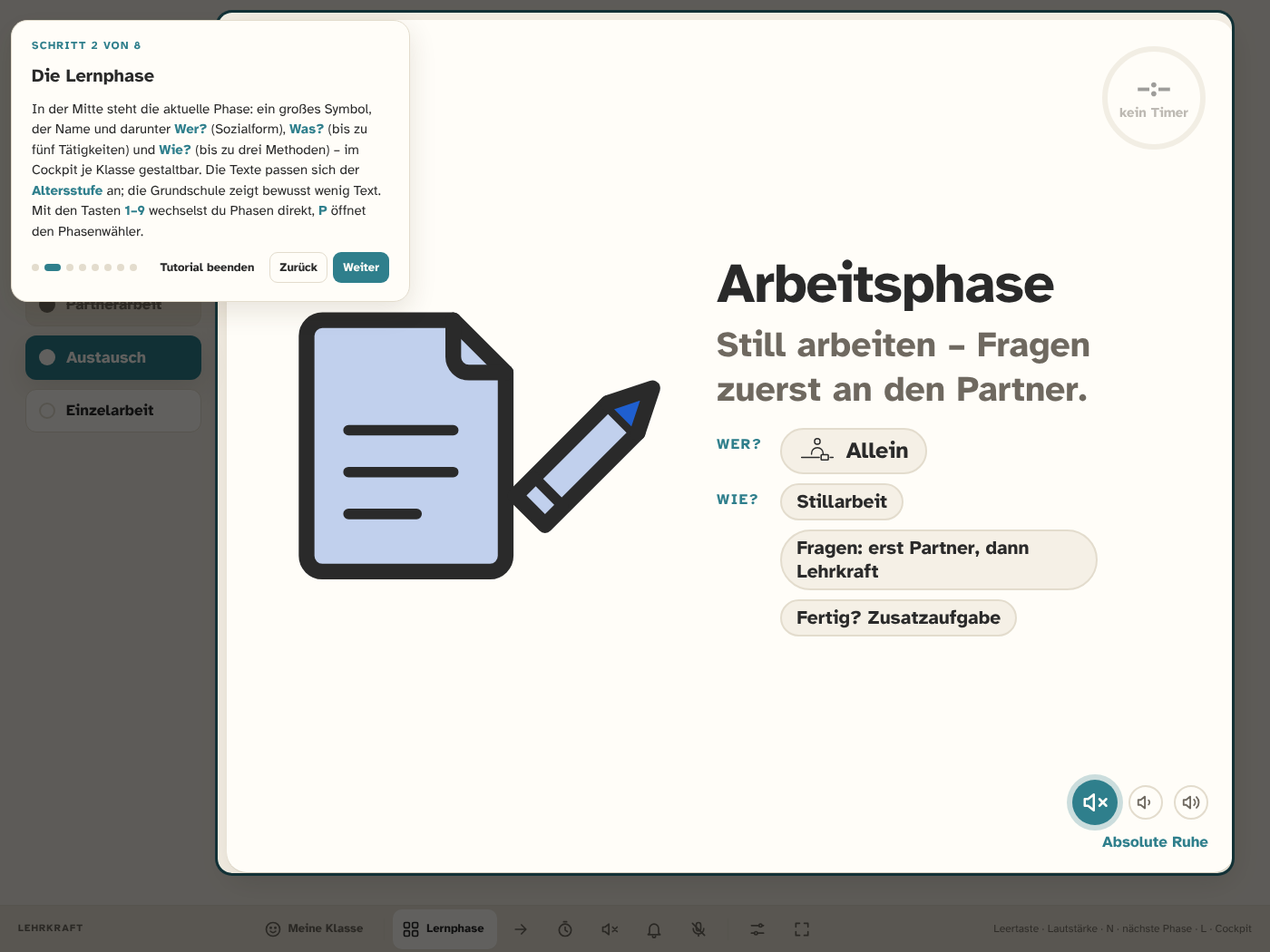
Die Tour beim ersten Start erklärt die App in acht Schritten


Tafel, Papier, Studio, Fokus oder Bunt: Sie wählen das Design, das zu Ihrem Raum und Ihrer Klasse passt, und die Altersstufe, die den Ton angibt. Die Grundschule bekommt große Symbole und wenige Worte, die Sekundarstufen zusätzlich einen kurzen Hinweis. Das Design „Bunt“ arbeitet mit Farbdidaktik: Eine Farbe steht für eine Sozialform – Blau für „allein“, Lila für „zu zweit“, Orange für „in der Gruppe“ –, dazu Emojis und die klassische Ampel. Für die vier Strichdesigns stehen fünf Icon-Sets zur Wahl, alle aus einer Piktogrammserie, scharf auf jedem Beamer.
In fünf Minuten startklar
GUDRUN läuft im Browser. Sie brauchen nur den Rechner, der ohnehin am Beamer hängt.
-
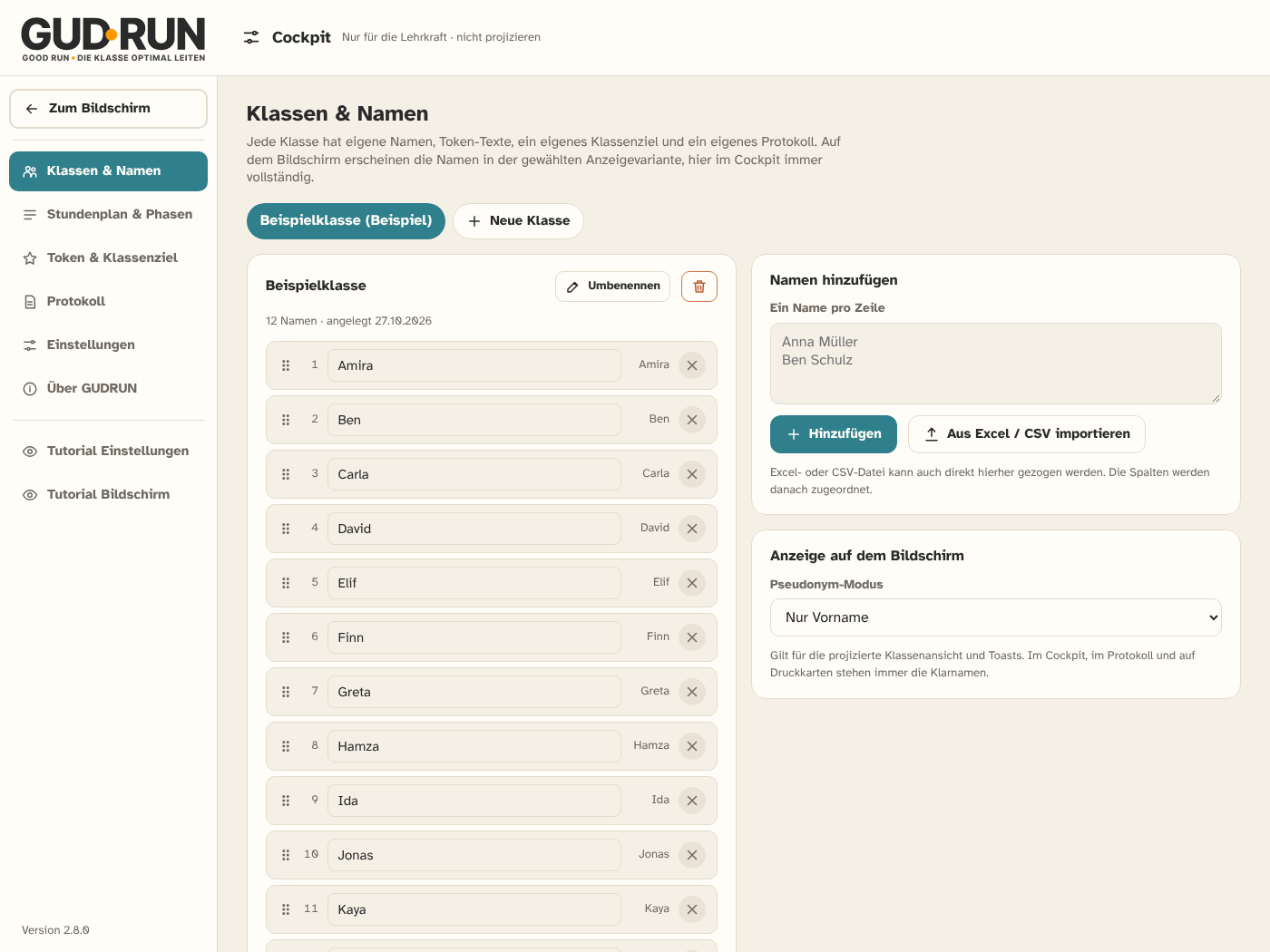
Schritt 1: Klasse anlegen
Namen eintippen oder aus einer Excel- oder CSV-Liste einfügen. Beliebig viele Klassen, jede mit eigenem Stand, Protokoll und Klassenziel.
-
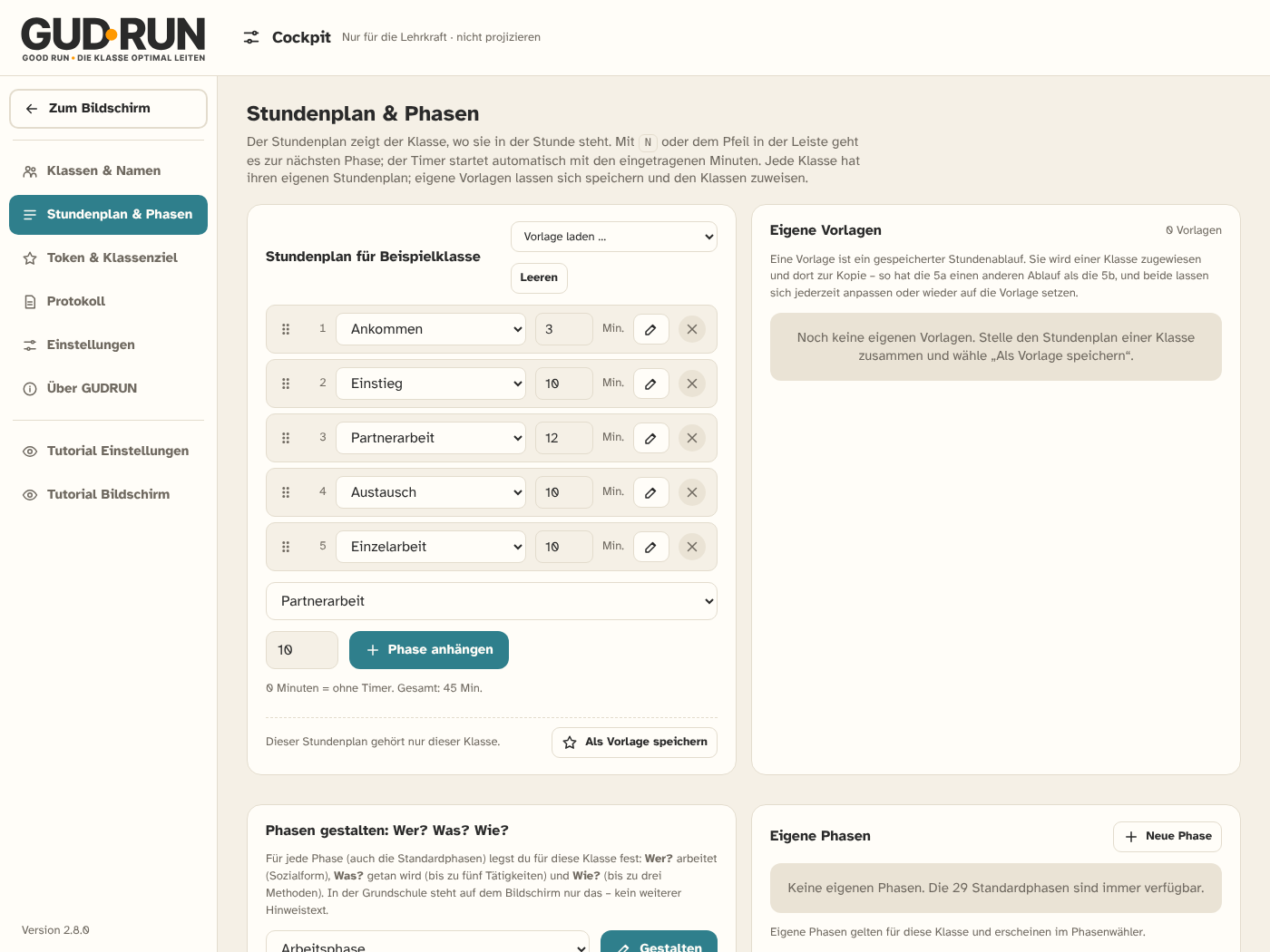
Schritt 2: Stundenplan wählen
Eine Standardvorlage für Grundschule, Sek I oder Sek II laden oder den eigenen Ablauf zusammenstellen: Phasen, Minuten, Wer/Was/Wie. Einmal gespeichert, für jede Klasse wiederverwendbar.
-
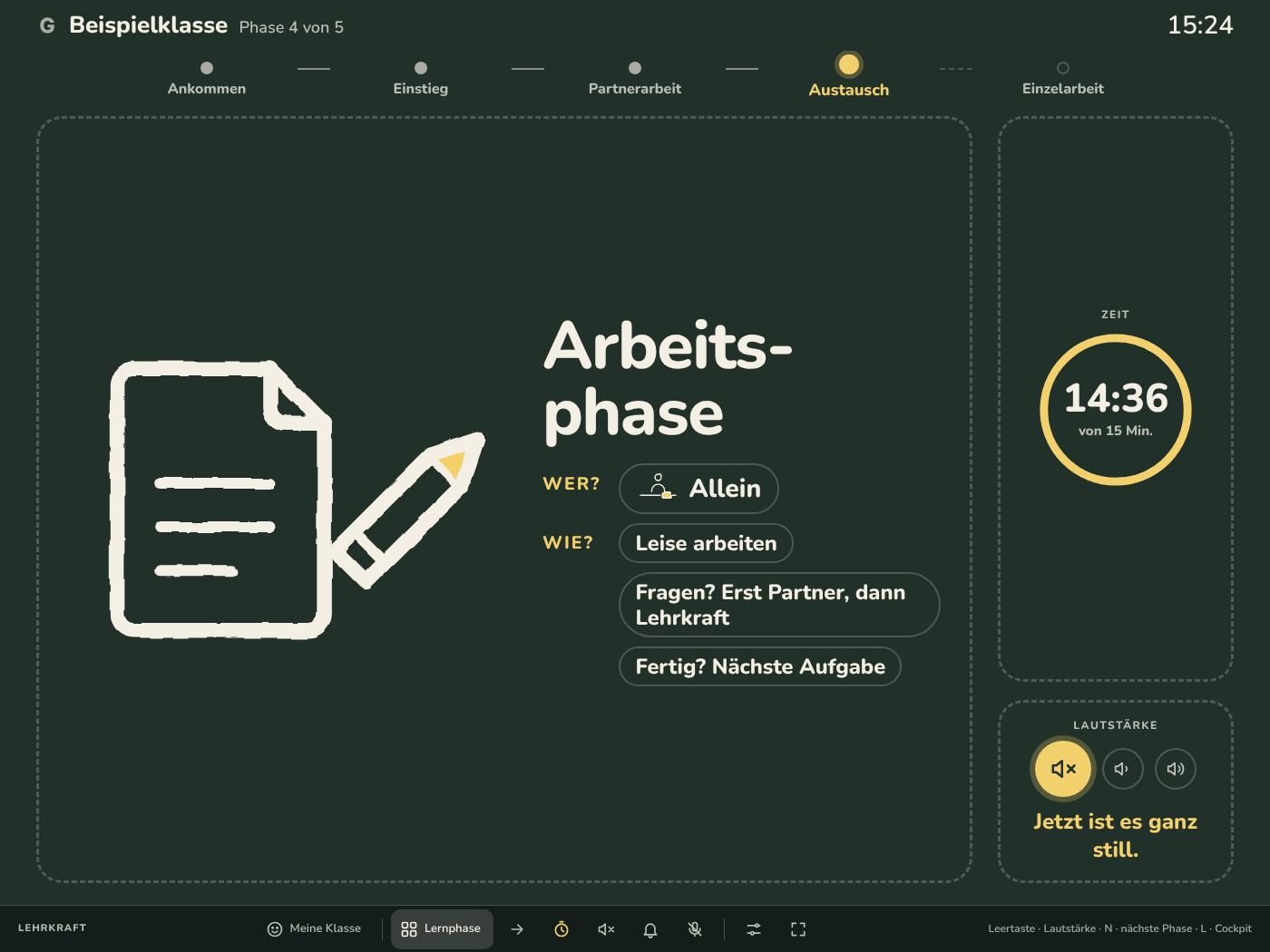
Schritt 3: Unterrichten und rückmelden
Vollbild an, „N“ drücken, los. Die Klasse sieht Phase, Erwartungen und Restzeit; Sie wechseln mit einer Taste. In der Klassenansicht: Klick für Plus, Rechtsklick für Minus, Doppelklick für Lob, Notiz und Tagesprotokoll. Am Morgen steht die Klasse wieder auf Neutral.


Datenschutz, der zur Schule passt
GUDRUN ist nicht kommerziell und wurde im Rahmen der Schulkooperationen von dito e.V. entwickelt. Entsprechend sparsam geht die App mit Daten um.
Konto nur mit Einladung
GUDRUN läuft unter gudrun.dito-ev.de. Ein Konto entsteht nur mit einem Einladungstoken, den Sie von uns erhalten. Ihre Klassen sind damit von jedem Gerät erreichbar: Schulrechner, Laptop, Tablet.
Server in Deutschland, keine Dritten
Klassendaten liegen auf einem Server in Deutschland. Keine Cookies, keine Analyse- oder Werbedienste, keine Inhalte von fremden Servern. Im Pseudonym-Modus zeigt der Bildschirm nur Initialen oder Nummern. Sicherung als Datei und Löschen sind jederzeit möglich.
Die Schule bleibt Herrin der Daten
Für die Klassendaten ist Ihre Schule Verantwortliche, dito e.V. handelt als Auftragsverarbeiter. Eine Vorlage für den Vertrag zur Auftragsverarbeitung (Art. 28 DSGVO) und Hinweise zum datensparsamen Einsatz liegen direkt in der App.
Häufige Fragen
Was brauche ich, um GUDRUN zu nutzen?
Einen Rechner mit aktuellem Browser, der am Beamer oder interaktiven Whiteboard hängt, und einen Einladungstoken von dito e.V. Es muss nichts installiert werden. Eine Maus oder die Tastatur genügt zur Bedienung; am Whiteboard funktioniert auch Touch (langes Drücken statt Rechtsklick).
Für welche Jahrgangsstufen ist GUDRUN gedacht?
Für alle. Die Altersstufe stellen Sie je Klasse ein: Die Grundschule bekommt große Symbole, kurze Sätze und bunte Smileys, die Sekundarstufen I und II knappere Hinweise und ruhigere Designs. Die Phasen und Regeln sind für jede Stufe passend formuliert und lassen sich jederzeit anpassen.
Muss ich das Verhaltenssystem nutzen?
Nein. Lernphasen, Timer und Lautstärke-Ampel funktionieren auch ohne Klassenansicht. Wenn Sie das Verhaltenssystem nutzen, bestimmen Sie Skala, Belohnungen und Konsequenzen selbst, und Sie entscheiden, ob Namen, Initialen oder Nummern auf dem Bildschirm erscheinen.
Kann ich eigene Phasen, Regeln und Abläufe anlegen?
Ja. Jede Phase lässt sich je Klasse mit Sozialform, bis zu fünf Tätigkeiten und bis zu drei Regeln gestalten. Eigene Phasen bekommen ein Symbol oder Emoji und eine Farbfamilie. Abläufe speichern Sie als Vorlage und weisen sie beliebig vielen Klassen zu.
Was passiert mit den Daten meiner Klasse?
Die Daten liegen in einer Datenbank auf einem Server in Deutschland und sind nur mit Ihrem Konto erreichbar. dito e.V. verarbeitet sie ausschließlich im Auftrag Ihrer Schule; eine Vorlage für den Auftragsverarbeitungsvertrag finden Sie in der App unter „Über GUDRUN“. Es gibt keine Werbung, kein Tracking und keine Weitergabe an Dritte.
Gibt es eine Einführung?
Beim ersten Start führt eine Tour in acht Schritten durch die Bereiche der App, jederzeit erneut über die Taste „?“. Ein zweites Tutorial erklärt die Einstellungen. Bei Fragen hilft das dito-Team persönlich weiter.
Wie bekomme ich einen Zugang?
Schreiben Sie uns über das Kontaktformular, an welcher Schule und in welchen Jahrgangsstufen Sie GUDRUN einsetzen möchten. Sie erhalten Ihren Einladungstoken per E-Mail und können direkt loslegen.
Bereit für einen good run?
Schreiben Sie uns kurz, an welcher Schule und in welchen Jahrgangsstufen Sie GUDRUN einsetzen möchten. Sie erhalten Ihren Einladungstoken und können sofort loslegen.